把应用开给手机看,并让 AI 替你看页面
前置条件
- 已完成快速上手,
mp doctor四项全ok - 目标应用已在本机运行,你知道它监听的端口
flowchart TD
  A[应用在本机监听端口] --> B{要暴露的是什么}
  B -->|构建产物| C[mp start --port N]
  B -->|开发服务器| D[mp start --port N --dev]
  C --> E[链接发到手机]
  D --> E
  E --> F{谁来看}
  F -->|你自己| G[手机浏览器打开]
  F -->|AI| H[mp capture]
  G --> I[mp stop]
  H --> I
开一条预览的步骤
起点:终端在任意目录,应用已在本机监听端口。
- 执行
mp start --port <你的端口>。 - 需要暴露的是开发服务器(Vite、Webpack dev server)而不是构建产物时,加上
--dev。 - 需要更长或更短的有效期时,加上
--ttl <分钟>,取值 1 到 1440。 - 把打印出来的链接发到手机打开。
- 预期:命令打印
preview: https://….trycloudflare.com/?__mp_token=…与expires in 30 min;手机上显示的页面与电脑上一致(证据 E009)。
- 预期:命令打印
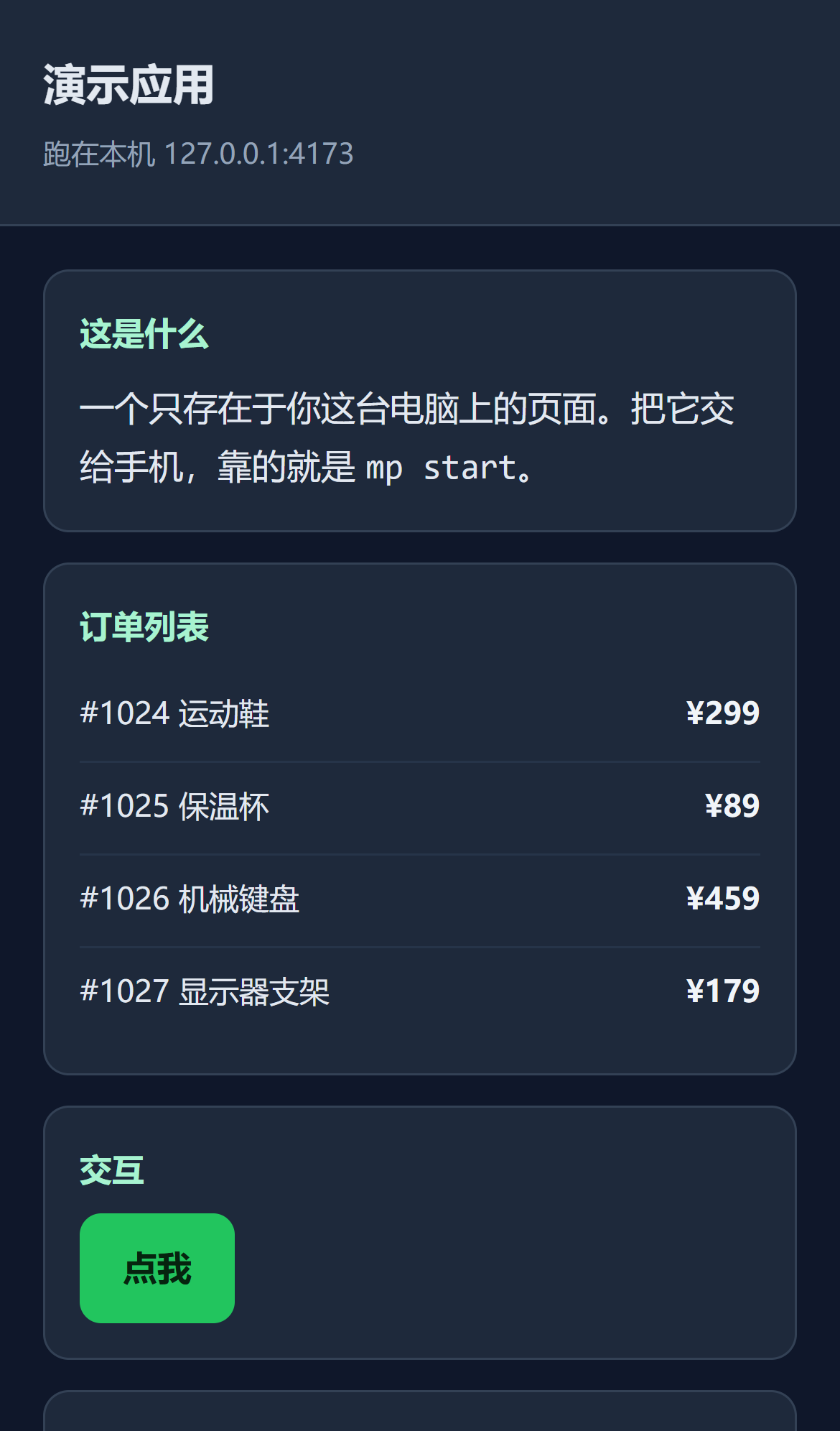
手机上看到的就是这个样子:
让 AI 替你看页面的步骤
起点:一条预览正在跑,mp status 能看到它。
- 执行
mp capture。只有一条预览在跑时不必指定端口。 - 页面是 API 驱动的单页应用时,加上
--network-idle,等网络静默再拍。 - 要整页而不只是第一屏时,加上
--full-page。 - 要录像而不是截图时,加上
--video,它需要 ffmpeg 在 PATH 上。- 预期:打印一行
,再打印Page loaded clean: no console errors, no failed requests.或列出页面上的报错 (证据 E009)。
- 预期:打印一行
打印出来的是 Markdown 图片语法,贴给 AI 它就能直接看图。页面有控制台报错或失败请求时,
mp capture 会一并列出来,这正是”让 AI 替你定位问题”的用法。
同时开多个预览
一个端口占一个槽位,前端和后台管理可以各开一条。只有一条预览在跑时,mp capture 与
mp stop 默认作用于它;一旦超过一条,这两个命令拒绝猜测:
$ mp capture
several previews are active (ports 4173, 4180). Pass --port to pick one.
此时必须显式写 --port(证据 E009)。
开发服务器的两个已知限制
隧道不转发 WebSocket 升级,所以 Vite 的热更新在预览里不工作。改完代码,在手机上手动 刷新页面即可看到新内容。
同样的原因,依赖 SSE 的页面透过预览会像是坏了:事件会一直堆积到连接关闭才送达。
验证
执行 mp status:开成功时能看到该端口的槽位、链接与剩余时间;mp stop 之后该槽位从
列表消失,手机上刷新页面打不开。
失败时
链接迟迟不出现或最终失败,先看命令给出的失败分类,再读
%LOCALAPPDATA%\mobile-preview\previews\<端口>.cloudflared.log。
手机上打开显示 530,说明隧道建起来之后掉线了,重新执行 mp start 即可,本工具不做自动
重连。显示 404 说明链接缺了口令或已过期,用 mp status 取当前链接。
更多症状见排错。